Pular para o conteúdo
NORTESeu dia com direção.Começar

TAREFAS, PROJETOS E A SUA SEMANA

Menos coisa
na cabeça.
Mais direção
no dia.

Tire os afazeres da memória, dê um próximo passo aos seus projetos e veja o que cabe na sua semana. Tudo no Norte.

Sem instalar · Entre com Google ou e-mail

UM DIA DE CADA VEZ.
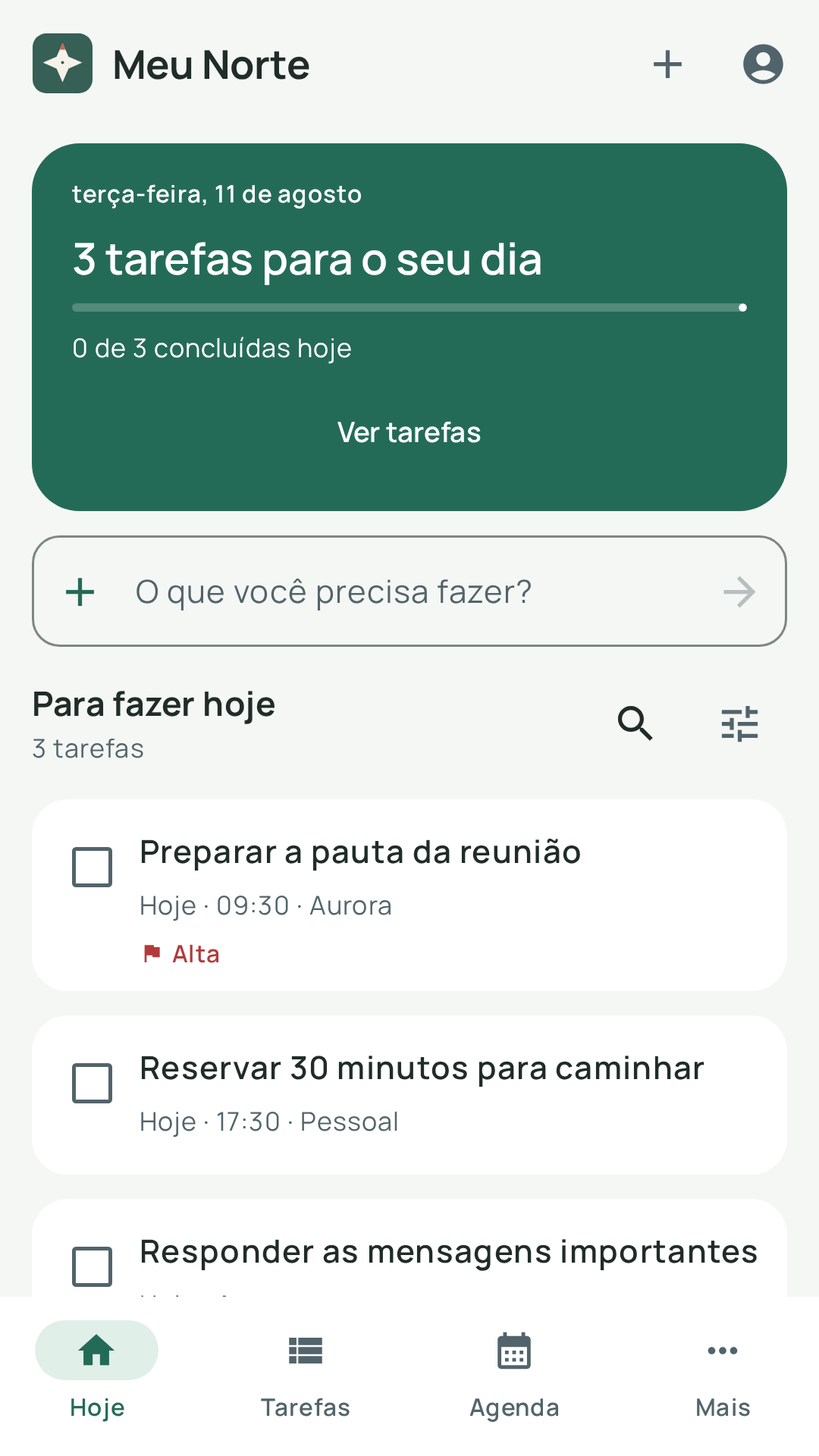
Tela Hoje do Norte Android com três tarefas, horários e prioridade
Clareza para o próximo passo.Tela Android · dados de demonstração
Capture o que aparece.Planeje o que importa.Reconheça o que avançou.

DA CABEÇA PARA UM PLANO

Uma tarefa é só o começo.
O contexto vem junto.

Do afazer de hoje ao projeto de meses: comece simples e acrescente os detalhes que ajudam você a agir.

01 / PRÓXIMO PASSO

Capture agora.
Organize com calma.

Escreva a tarefa e salve. Depois, reúna data, prioridade, notas, links e anexos no mesmo lugar.

Aprender a criar uma tarefa
EXEMPLO DE TAREFAPreparar a apresentação

Projeto: novo cliente

Prioridade altaSexta · 14h

Briefing, referências e próximos passos juntos da entrega.
02 / PLANEJAMENTO

Enxergue a semana inteira.

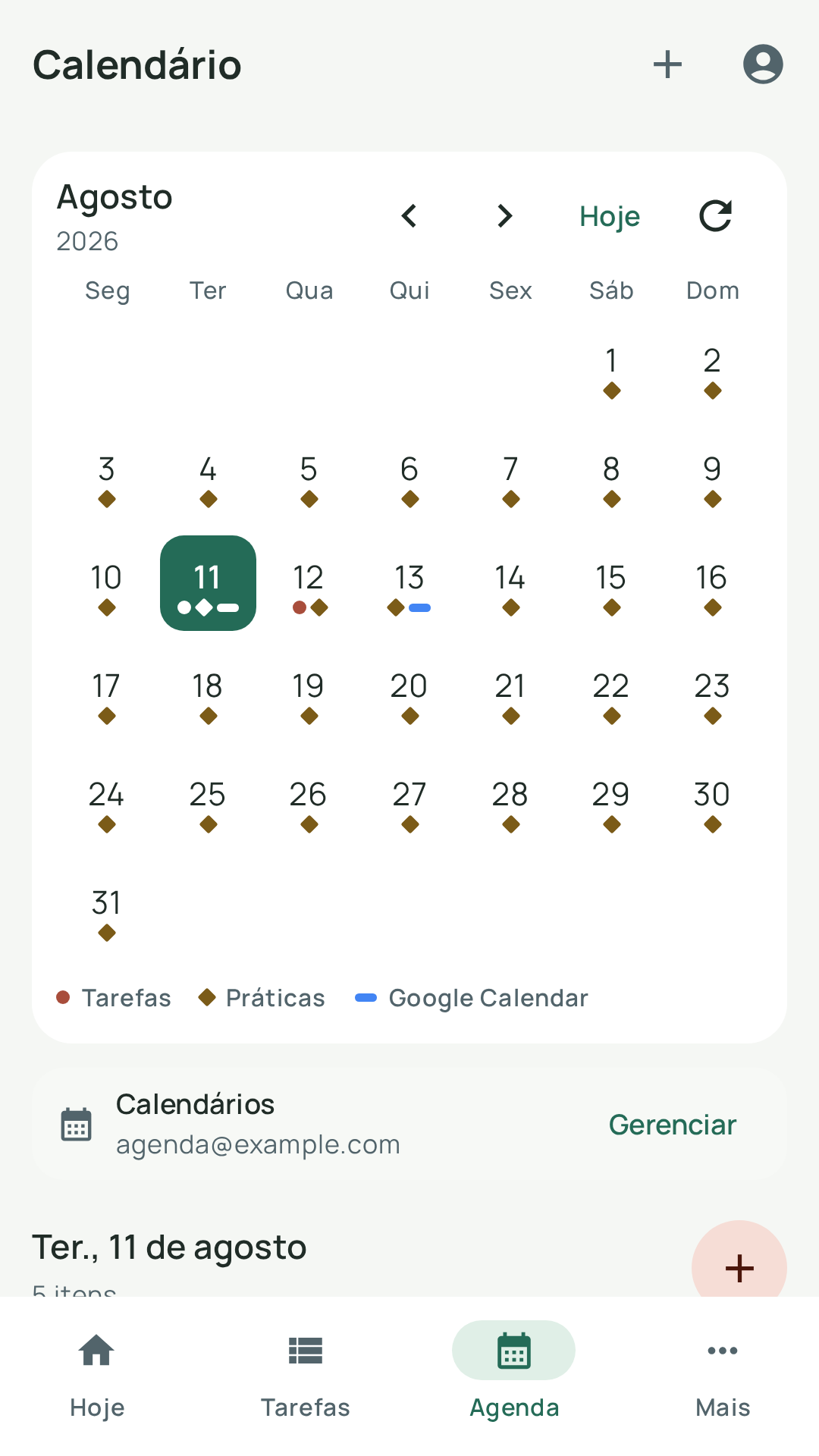
Veja suas tarefas no calendário e consulte os compromissos do Google Calendar em uma integração somente de leitura.

Calendário do Norte Android com tarefas e um evento importado do Google Calendar
03 / CADA COISA NO SEU LUGAR

Separe os contextos da sua vida.

Reúna as tarefas em projetos e organizações. Trabalho, casa e planos pessoais ganham seus próprios espaços.

Área Espaços do Norte Android com organizações de demonstração profissional e pessoal

O mesmo plano. Seu jeito de olhar.

Troque a visualização sem cadastrar as tarefas novamente.

  • Lista
  • Cards
  • Calendário
  • Quadro
  • Agenda

Telas do Android com dados de demonstração. A disposição dos recursos varia por plataforma.

CONHEÇA POR DENTRO · 48 SEGUNDOS

Veja seu dia
ganhar direção.

Um passeio pelo Norte: da primeira tarefa aos projetos, ao calendário e ao progresso da semana.

  1. 01
    Uma entrada simples.

    Capture uma ideia antes que ela se perca.

  2. 02
    Um plano com contexto.

    Conecte tarefas, datas e materiais de apoio.

  3. 03
    Um passo de cada vez.

    Acompanhe o que você já conseguiu fazer.

Quero organizar meu dia

Filme promocional com telas de demonstração. Música e textos na tela, sem narração.

Ler o conteúdo do vídeo

Capture ideias e defina prioridades, datas e lembretes. Dê a cada projeto o seu espaço e consulte tarefas e compromissos no calendário. Acompanhe metas e progresso. Compartilhe tarefas pelo Círculo. Nos aplicativos instalados, continue com tarefas offline e sincronize ao se reconectar. Web e Windows disponíveis; Android em teste.

Abrir vídeo em outra página ↗

NA SUA ROTINA

O Norte cabe na vida
que você já tem.

Escolha uma situação familiar. Você não precisa mudar tudo para começar a se organizar.

01 / VIDA PESSOAL

Uma viagem com tudo no lugar.

Passaporte, reservas e mala viram tarefas de um projeto. Os comprovantes ficam nos anexos e cada viajante recebe só o que precisa acompanhar.

Projetos · anexos · Círculo
02 / TRABALHO

O prazo começa antes da entrega.

Reúna a referência do cliente, divida a preparação em tarefas e configure lembretes para revisar com antecedência.

Prazos · dependências · lembretes
03 / ESTUDOS

Um plano que cabe na sua semana.

Escolha os dias de estudo, guarde os materiais junto das tarefas e acompanhe o que já avançou.

Recorrências · notas · progresso
04 / CASA

Cada pessoa sabe a sua parte.

Organize compras, contas e cuidados recorrentes. Compartilhe as tarefas da casa pelo Círculo e acompanhe o que foi concluído.

Recorrências · tarefas compartilhadas

APRENDA FAZENDO

Tutoriais curtos para situações reais.

Escolha o que quer resolver e acompanhe os passos com o Norte aberto ao lado.

Abrir o Norte em outra aba

Os caminhos abaixo partem da versão web. A posição dos controles pode variar nos aplicativos.

01PRIMEIROS PASSOSCrie sua conta e sua primeira tarefa

Um lugar para começar, sem configurar tudo antes.

  1. Abra o Norte pelo botão Começar no navegador. Entre com Google ou escolha criar uma conta com e-mail e senha.
  2. Na visão Hoje, escreva uma ação no campo Adicionar uma tarefa. Por exemplo: separar os documentos da viagem.
  3. Escolha Hoje, Amanhã ou Sem data, ajuste a prioridade se precisar e selecione Adicionar. Abra a tarefa para acrescentar detalhes; ao terminar, marque como concluída.

Sua primeira ação já tem um lugar para ser acompanhada.

02PLANEJAMENTOPlaneje a semana com o calendário

Distribua o que precisa fazer ao redor dos seus compromissos.

  1. Adicione datas às tarefas que precisam acontecer nesta semana.
  2. Abra Calendário, ou Agenda no celular, para ver os dias. Selecione uma data e use Nova tarefa para criar uma ação naquele dia.
  3. Para consultar eventos do Google Calendar, ative o módulo correspondente se necessário, escolha Conectar Google e autorize a leitura. Selecione os calendários que quer exibir.

Tarefas e compromissos visíveis para decidir o que cabe em cada dia. Os eventos continuam sendo editados no Google Calendar.

03PROJETOSTransforme um projeto em próximos passos

Da ideia grande a ações que você consegue executar.

  1. Com o módulo de espaços ativo, procure Espaços na barra lateral e a seção Projetos. Use Criar projeto para dar um nome à entrega, como organizar a viagem.
  2. Crie tarefas pequenas e associe cada uma ao projeto nos detalhes: conferir documentos, reservar hospedagem, preparar a mala.
  3. Defina datas e prioridades. Se uma ação depende de outra, registre essa relação nos detalhes da tarefa.

Uma entrega dividida em ações, com contexto e sequência.

04RECORRÊNCIACrie uma tarefa que se repete

Cadastre uma vez o que volta a fazer parte dos seus dias.

  1. Abra Nova tarefa e escolha o tipo Recorrente.
  2. Selecione os dias da semana e o período em que a tarefa deve se repetir.
  3. Selecione Criar tarefa recorrente. Conclua a ocorrência do dia; as próximas permanecem no planejamento.

Seus compromissos recorrentes acompanham os dias escolhidos. Rotinas com várias etapas ficam no módulo Rotinas.

05CONTEXTOGuarde documentos junto da tarefa

Encontre as referências quando chegar a hora de agir.

  1. Abra os detalhes da tarefa que precisa de material de apoio.
  2. Escreva as instruções nas notas, acrescente links e use a área de anexos para enviar arquivos.
  3. Confira se o envio terminou antes de contar com o arquivo em outro aparelho. Volte à tarefa para consultar o material.

A ação e as informações para executá-la ficam juntas.

06COLABORAÇÃOCompartilhe pelo Meu Círculo

Envolva as pessoas certas em uma tarefa específica.

  1. No Meu Círculo, convide a pessoa pelo e-mail da conta Norte dela e aguarde o aceite.
  2. Abra a tarefa e vá à seção Privacidade e acesso. Escolha Pessoas específicas e selecione os participantes.
  3. Escolha a permissão de acesso e salve. Os participantes podem consultar ou editar e concluir conforme a permissão recebida; quem criou mantém o controle dos participantes e da exclusão.

Colaboração na tarefa escolhida, preservando o restante do seu espaço.

07PRAZOSPrepare um prazo com lembretes

Dê tempo para preparar, revisar e finalizar.

  1. Crie uma tarefa e preencha a data da entrega, o horário e as referências necessárias.
  2. Configure os Lembretes nos detalhes. Para avisos Na hora e Antes, a tarefa também precisa ter um horário.
  3. Confira as permissões de notificação do aparelho e os dispositivos conectados na área de lembretes. No Windows, mantenha o aplicativo em execução para receber os avisos.

Um prazo com contexto e avisos configurados para ajudar na preparação.

08WINDOWS E ANDROIDContinue sem internet nos aplicativos

Prepare o acesso e retome a sincronização quando a conexão voltar.

  1. Entre na sua conta com internet no aplicativo Windows ou no Android autorizado para teste e aguarde os dados carregarem.
  2. Sem conexão, continue criando, editando ou concluindo tarefas no aplicativo instalado.
  3. Ao se reconectar, aguarde a sincronização. Se o mesmo campo foi alterado em dois aparelhos, revise as versões preservadas na área de conflitos.

As alterações locais seguem para sua conta ao se reconectar. Anexos precisam concluir seus envios e downloads.

ESCOLHA ONDE COMEÇAR

Seu Norte vai com você.

Comece pelo navegador. Use a mesma conta nos aplicativos quando quiser levar suas tarefas para outros aparelhos.

COMECE POR AQUI

No navegador

Abra o Norte, entre na sua conta e organize a primeira tarefa. Sem baixar um instalador.

Começar no navegador Google ou e-mail e senha
APP OFICIAL

No Windows

Trabalhe com tarefas sem internet e sincronize suas mudanças quando a conexão voltar.

Baixar para Windows Versão 0.8.6 · 57,6 MB
Windows 10 ou 11 · x64
EM TESTE

No Android

Participe do programa de testes e ajude a melhorar o Norte no celular. O acesso depende de autorização.

Conhecer o teste Android Inscrição sujeita a aprovação
Antes de instalar no Windows: requisitos e atualizações

Computadores x64; ARM64 nativo ainda não suportado. O instalador é destinado ao seu perfil e não exige acesso de administrador.

Por ainda não ter assinatura reconhecida, o Windows pode exibir um aviso do SmartScreen. Baixe somente pelo domínio gonorte.app e instale esta versão manualmente pelo site.

O menu Norte > Verificar atualizações consulta novas versões; a instalação de futuras atualizações pelo aplicativo exige uma assinatura reconhecida. A edição futura da Microsoft Store poderá receber atualizações pela própria Loja.

ANTES DO PRIMEIRO PASSO

Pode perguntar.

As respostas que ajudam você a começar com clareza.

Falar com o suporte ↗
Preciso instalar alguma coisa para começar?

Não. Você pode começar pelo navegador, entrando com Google ou criando uma conta com e-mail e senha. O aplicativo Windows é uma opção para quem prefere usar o Norte instalado.

Preciso configurar todos os recursos?

Não. Comece com uma tarefa na visão Hoje. Acrescente projetos, recorrências, anexos e módulos conforme precisar. Você não precisa preencher todos os detalhes para registrar uma ação.

Já posso baixar na Google Play?

O Android está em teste e o acesso depende de autorização. A página do programa explica como enviar sua candidatura. A inscrição não libera o aplicativo automaticamente.

Consigo usar a mesma conta em mais de um aparelho?

Sim. Use a mesma conta na web, no Windows e no Android, quando autorizado para teste. Os aplicativos instalados permitem trabalhar com tarefas sem internet e sincronizam as mudanças ao se reconectar.

Quem vê minhas tarefas?

Seu espaço é individual. Você escolhe quais tarefas compartilhar pelo Meu Círculo; isso não libera acesso às demais tarefas. Cada participante pode consultar ou editar e concluir conforme a permissão recebida.

O Norte altera os eventos do meu Google Calendar?

Não. A integração importa os calendários que você autorizar para consulta. Alterações de eventos continuam sendo feitas no Google Calendar.

UM PROJETO INDEPENDENTE

Direção para fazer.
Espaço para viver.

Criado por Allan de Almeida Araujo, o Norte parte de uma ideia: organização deve ajudar a escolher o próximo passo, sem transformar cada dia em uma cobrança. Você começa com o que precisa e constrói seu jeito de usar.

Falar com quem cria o Norte ↗

ESTAMOS POR AQUI

Uma conversa começa
pelo contato certo.

Precisa de ajuda, quer propor uma parceria ou falar sobre seus dados? Escolha o assunto.

COMECE COM UMA COISA

Qual é o seu
próximo passo?

Abra o Norte e tire a primeira tarefa da cabeça.

Começar no navegador Sem instalar · Google ou e-mail